Carrousel : Comment publier une photo panoramique continue découpée en 3 images d’affilée sur Instagram
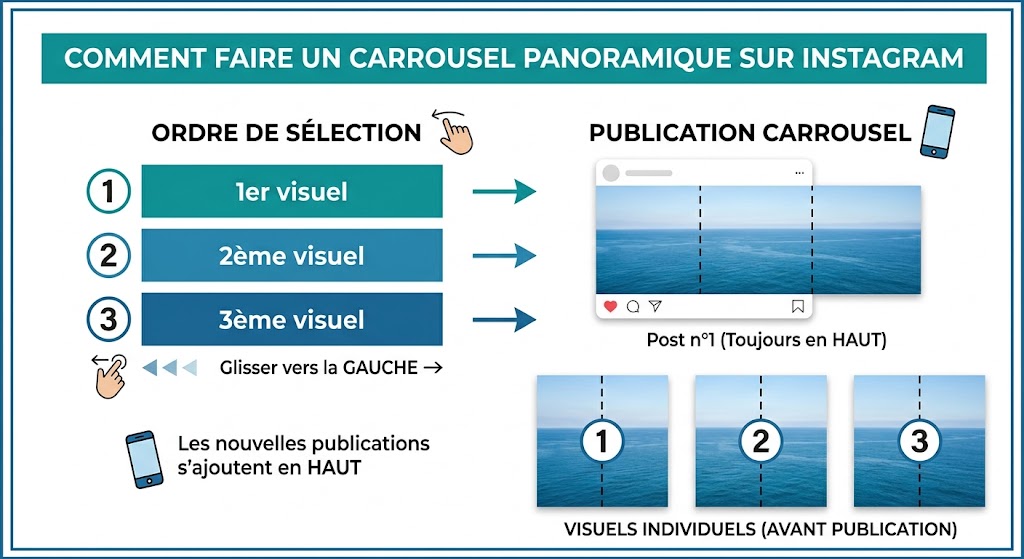
Pour publier une photo panoramique continue découpée en 3 images d’affilée sur Instagram, on utilise la fonctionnalité Carrousel.
Lorsque les utilisateurs font glisser le carrousel vers la gauche, le passage d’une photo à l’autre se fait de manière invisible, donnant l’impression d’une seule grande photo.
1. Les dimensions exactes
Pour que les 3 visuels s’assemblent parfaitement sans déformation, tout dépend du format choisi :Instagram
| Format souhaité | Dimensions globales de l’image (à découper) | Dimensions de CHAQUE photo (x3) | Ratio |
| Portrait (Recommandé) | 3240 × 1350 pixels | 1080 × 1350 pixels | 4:5 |
| Carré (Classique) | 3240 × 1080 pixels | 1080 × 1080 pixels | 1:1 |
| Paysage | 3240 × 566 pixels | 1080 × 566 pixels | 1.91:1 |
Conseil : Le format Portrait (1080 × 1350 px) est vivement recommandé car il prend le plus d’espace vertical sur l’écran des smartphones, offrant un meilleur impact visuel dans le fil d’actualité.
2. Comment créer et découper votre photo panoramique
Option A : Utiliser une application mobile (Méthode la plus simple)
Il existe des applications gratuites spécialisées qui découpent automatiquement une photo en carrousel sans perte de qualité :
-
PanoramaCrop (iOS / Android)
-
Unsquared for Instagram (iOS)
-
Panorama Scroll for Instagram (Android)
Il vous suffit d’importer votre photo, de choisir le nombre de découpes (3) et de sauvegarder les images dans votre galerie.
Option B : Avec Canva
-
Créez un design personnalisé aux dimensions globales : 3240 × 1350 px.
-
Placez votre photo sur toute la largeur de cette grande toile.
-
Ajoutez des repères verticaux à 1080 px et 2160 px pour vérifier le cadrage.
-
Téléchargez l’image en haute qualité (PNG ou JPG), puis découpez-la avec un outil de découpe en ligne (ex: GridMaker ou PineTools – Split Image) ou l’une des applications citées plus haut.
Option C : Avec Photoshop / Illustrator
-
Créez un nouveau document de 3240 × 1350 pixels.
-
Activez l’outil Tranche (Slice Tool).
-
Cliquez avec le bouton droit sur le document et sélectionnez Diviser la tranche (Divide Slice).
-
Choisissez Diviser verticalement en 3 parties égales (chaque tranche fera exactement 1080 px).
-
Allez dans
Fichier>Exporter>Enregistrer pour le Web (hérité)...pour exporter les 3 images séparées.
3. Comment publier sur Instagram
-
Ouvrez Instagram et appuyez sur le bouton
+pour créer une publication. -
Activez l’option Sélectionner plusieurs (l’icône des carrés superposés).
-
Sélectionnez vos 3 photos dans le bon ordre (de gauche à droite).
-
Ne mettez aucun filtre individuel pour éviter les décalages de teintes entre les raccords.
-
Publiez !
About The Author